
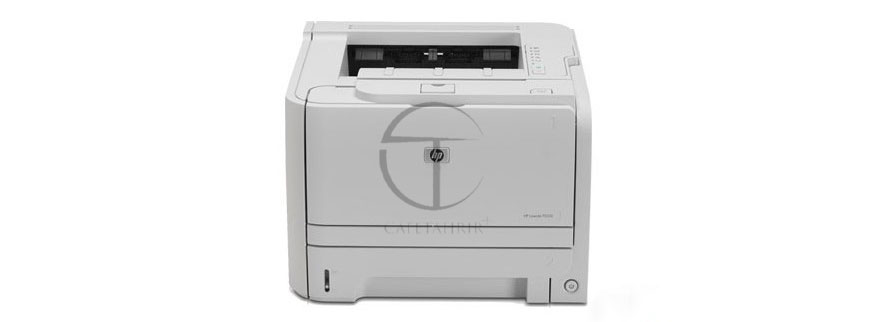
🖨️ معرفی پرینتر HP LaserJet P2035
پرینتر HP LaserJet P2035 یک چاپگر لیزری تککاره سیاهوسفید از سری LaserJet اچپی است که برای چاپ اسناد با کیفیت بالا، در محیطهای اداری کوچک، دفاتر و استفادههای شخصی طراحی شده است. این دستگاه با طراحی ساده، سرعت چاپ مناسب و هزینه نگهداری پایین، یکی از انتخابهای اقتصادی برای چاپ حجم متوسط محسوب میشود.
عملکرد و کیفیت چاپ
- سرعت چاپ سیاه و سفید: تا ۳۰ صفحه در دقیقه (PPM)
- کیفیت چاپ: تا ۶۰۰ × ۶۰۰ dpi با فناوری HP FastRes 1200 (کیفیت واقعی بهتر برای متن و گرافیک ساده)
- زمان خروج اولین صفحه: حدود ۸ ثانیه
ظرفیت و رسانههای چاپ
- ظرفیت ورودی کاغذ: دو سینی — یکی ۲۵۰ برگی + ۵۰ برگی چندمنظوره
- ظرفیت خروجی: تا ۱۵۰ برگ
- پشتیبانی از اندازهها: A4 ، A5 ، A6 ، B5 و پاکتهای استاندارد
- پشتیبانی از رسانههای مختلف: کاغذ ساده، بازیافتی، کارتاستاک، پاکت، برچسب، شفافیت و…
سختافزار و اتصال
- پردازنده: 266 MHz
- حافظه: حدود ۱۶ MB
- اتصالات: USB 2.0 و پورت Parallel (بسته به مدل)
- قابلیت شبکه: ندارد (برای اتصال شبکه باید از سختافزار جانبی Jetdirect استفاده کنید)
پشتیبانی سیستمعاملها
این پرینتر با سیستمعاملهای مختلف سازگار است:
- ویندوز (XP، Vista ، 7 ، 8 ، 10)
- مک OS X قدیمیتر
- لینوکس/یونیکس (با درایورهای متنباز در برخی موارد)
درایور چیست و چرا مهم است؟
درایور چاپگر مجموعه نرمافزاری است که ارتباط بین سیستمعامل (مثل ویندوز) و پرینتر را برقرار میکند. بدون درایور مناسب:
کامپیوتر نمیتواند دستور چاپ را درست متوجه شود
ممکن است کیفیت چاپ پایین باشد
برخی ویژگیها (مثل انتخاب نوع کاغذ یا رزولوشن) قابل انتخاب نباشد
برای همین همیشه باید درایور مخصوص مدل پرینتر را دانلود و نصب کنید.
آموزش نصب درایور (Windows)
برای اینکه درایور به درستی نصب شود، مراحل زیر را دنبال کن:
- دانلود درایور: درایور مناسب سیستمعامل خود را دانلود کن.
- فایل را اجرا کن: روی فایل دانلود شده دوبار کلیک کن تا نصب شروع شود.
- اتصال پرینتر: درایور را نصب کن و هنگام نصب، پرینتر را با کابل USB به کامپیوتر متصل کن.
- پایان نصب و ریاستارت: پس از تکمیل نصب، سیستم را ریاستارت کن تا تنظیمات اعمال شود.
- آزمایش چاپ: یک صفحه تست چاپ کن تا مطمئن شوی همه چیز درست کار میکند.
اگر در ویندوز ۱۰ یا ۱۱ با شناسایی مشکل مواجه شدی، میتوانی از Add Printer در تنظیمات ویندوز استفاده کنی و درایور را به صورت دستی اضافه کنی.
نکات قبل از چاپ
✔ چاپ دو رو (Duplex) به صورت اتوماتیک ندارد؛ اما میتوان با درایور، چاپ دستی دو رو انجام داد.
✔ تونر مصرفی این دستگاه از نوع HP 05A است (معمولاً حدود ۱,۵۰۰–۲,۰۰۰ صفحه چاپ میکند).
✔ اگر چاپ شما در اندازههای خاص مثل پاکت یا کارتاستاک است، تنظیمات درایور را متناسب با آن انتخاب کنید.
مشکلات رایج و راهکارها
پرینتر شناسایی نمیشود:
- کابل USB را چک کنید.
- از سالم بودن پورت USB مطمئن شوید.
- اگر ویندوز جدید است، درایور سازگار نصب کنید.
پیام Offline نمایش داده میشود:
این حالت ممکن است به دلیل تنظیمات درایور یا اتصال باشد. گاهی باید پرینتر را از تنظیمات حذف و دوباره اضافه کرد.
مشکل با درایور روی سیستمهای مدرن:
در برخی سیستمها (مثلاً ویندوز جدید یا مکهای جدید) ممکن است درایور رسمی پشتیبانی نشود — در این موارد از درایور عمومی HP Universal Print Driver استفاده کنید یا حالت Compatibility Mode نصب را امتحان کنید.
برای دانلود درایور پرینتر HP LaserJet P2035 کلیک کنید 👇